# Pré-requis
### I) Créer votre site web
Avant de vouloir mettre en ligne votre site, je vous conseille de le préparer avec un éditeur de texte adapté comme **Visual Studio** ([https://code.visualstudio.com/Download](https://code.visualstudio.com/Download)), **PhpStorm** ([https://www.jetbrains.com/phpstorm/](https://www.jetbrains.com/phpstorm/)) , etc
Afin de faire des tests en local, installez vous une base de donnée **Wamp** ([http://www.wampserver.com/en/download-wampserver-64bits/](http://www.wampserver.com/en/download-wampserver-64bits/))
Cela vous permettra de savoir a quoi ressemblera votre site une fois en ligne, donc amusez-vous a tester le plus de chose possible!
---
### II) Acheter un serveur VPS
Pour avoir un serveur **VPS**, rendez-vous ici et choisissez l’offre qui correspond à vos besoins sur le site d'OVH.
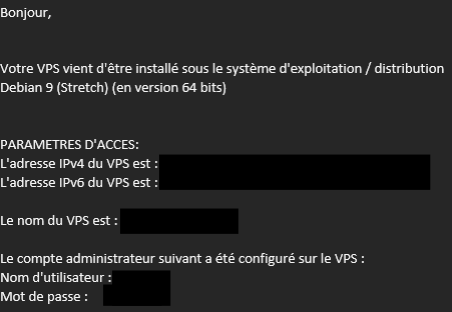
Une fois le mail avec vos informations réceptionné, vous pourrez commencer.
[](https://docs.jacques-curtis.fr/uploads/images/gallery/2023-01/2KIimage.png)
---
### III) Débuter avec le VPS
#### a) Se connecter au VPS
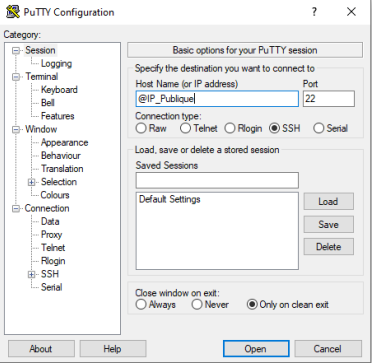
Pour vous connecter a votre VPS fraichement créé, lancer **PuTTY** ou n'importe quel autre logiciel de ce genre. La connexion se fait à l’aide de l’@IP publique et du port de base du SSH (port 22) de votre serveur renseignée dans le mail :
[](https://docs.jacques-curtis.fr/uploads/images/gallery/2023-01/Sihimage.png)
Pour vous y connecter avec un linux utilisez la commande :
```linux
ssh root@IPV4_VPS
```
Une fois que vous serez connecté, entrez les informations d'identifications fournies dans le mail reçu précédemment :
[](https://docs.jacques-curtis.fr/uploads/images/gallery/2023-01/IAnimage.png)
---
#### b) Changer le port de connexion au VPS
Lorsque vous serez connecté au VPS, mettez a jour les paquets du système :
```linux
apt update
apt upgrade
```
Puis changez le mot de passe du VPS :
```
passwd
```
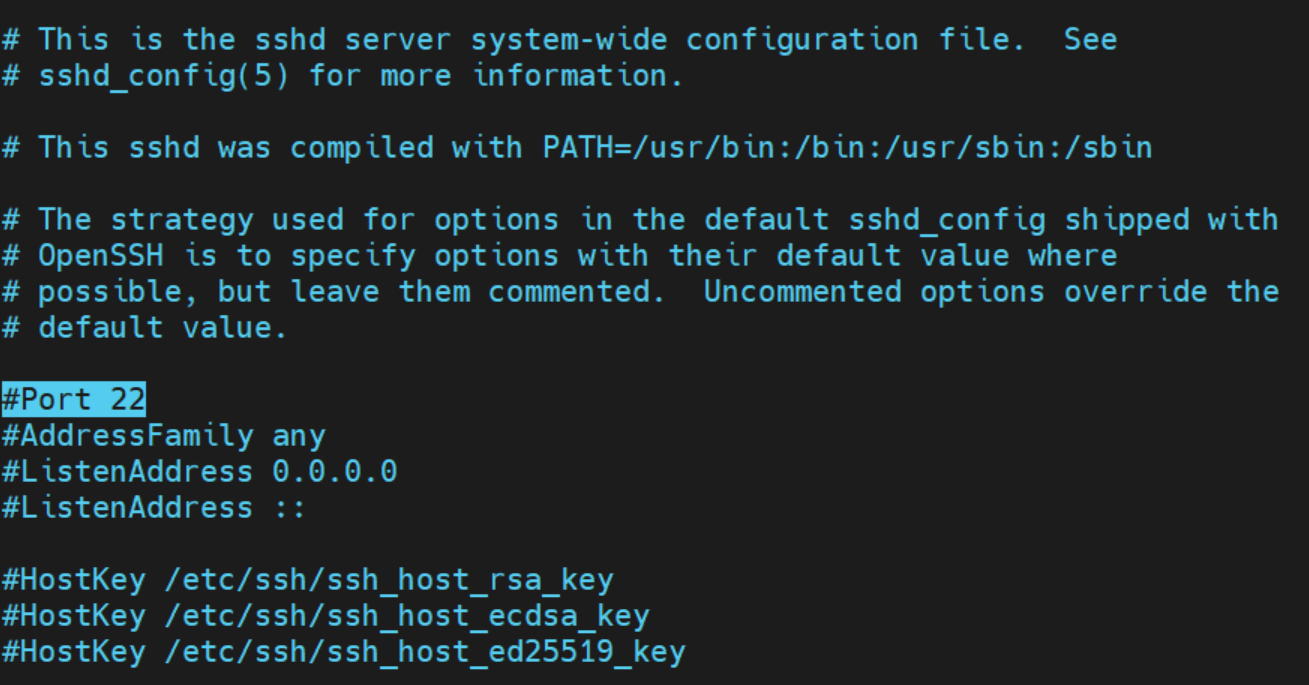
Nous allons maintenant changer le port d'écoute du service SSH afin d'éviter des tentatives d'intrusions sur le serveur, rendez-vous dans le fichier de configuration de SSH avec l'éditeur de texte de votre choix (ici **nano**) :
```
nano /etc/ssh/sshd_config
```
Au début du fichier, retirez le `#` sur la ligne en surbrillance ci-dessous et mettez le port que vous souhaitez :
[](https://docs.jacques-curtis.fr/uploads/images/gallery/2023-01/rw2image.png)
Redémarrez ensuite le service SSH :
```
systemctl restart ssh.service
```
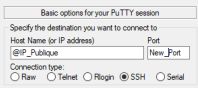
Pour vos futures connections au VPS, pensez a changer le port sur PuTTY :
[](https://docs.jacques-curtis.fr/uploads/images/gallery/2023-01/lEzimage.png)
Pareil si vous utilisez un linux :
```
ssh root@IP_VPS -p VotrePort
```
---
#### c) Création d'un utilisateur avec les droits Admin
Nous allons a présent créer un utilisateur avec des droits restreints qui pourra se connecter au serveur et aura les droits **SUDO** :
```
adduser NomUser
```
Suite a la commande entrez les informations d'identification de ce nouvel utilisateur.
Testez si SUDO est bien installé :
```
sudo ls -la /root
```
Si ce n'est pas le cas alors faite la commande :
```
apt install sudo
```
Attribuez ensuite les droits :
```
usermod -aG sudo Nom_User
```
Vous pouvez désormais effectuer des actions Root avec votre utilisateur!
Si vous souhaitez repasser avec l'utilisateur Root, utilisez la commande suivante :
```
su
```
---
#### d) Désactivation de l'accès SSH Root
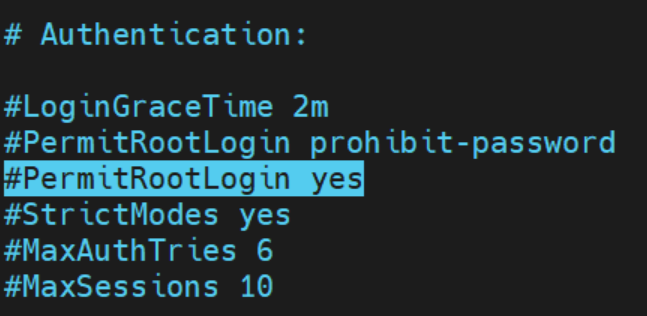
Nous allons maintenant désactiver l'accès SSH a l'utilisateur Root, ouvrez de nouveau avec votre éditeur de texte le fichier :
```
nano /etc/ssh/sshd_config
```
Et commentez `#` la ligne `PermitRootLogin yes` :
[](https://docs.jacques-curtis.fr/uploads/images/gallery/2023-01/9Szimage.png)
Sauvegardez le fichier et redémarrez une nouvelle fois le service SSH :
```
systemctl restart ssh.service
```
---
Dans un futur chapitre nous sécuriseront l'accès encore + à l'aide d'un Firewall.