# Mise en ligne de votre site
### I) Prérequis
WinSCP : Pour faire transvaser des documents de votre bureau a votre VPS
Votre nom de domaine (comme ici : jacques-curtis.fr) avec Hébergement Web et serveur DNS.
### II) Accéder a votre site web
#### a) Mettre votre site sur votre VPS
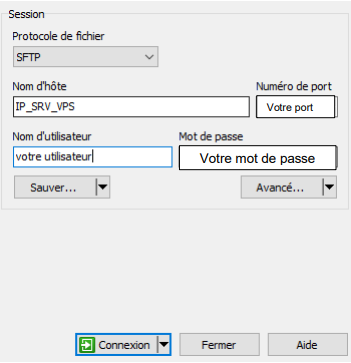
Connectez-vous a votre serveur avec WinSCP :
[](https://docs.jacques-curtis.fr/uploads/images/gallery/2023-01/XTBimage.png)
Placez vous dans le répertoire `/var/www` du coté du VPS et a l'endroit ou se trouve votre site Web en local.
Copiez ce dernier dans `/var/www` :
[](https://docs.jacques-curtis.fr/uploads/images/gallery/2023-01/3b0image.png)
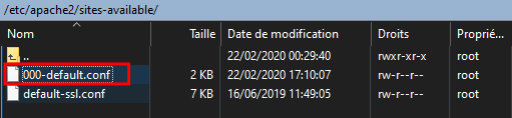
Suite à cela, il va falloir initialiser le serveur apache pour que votre site soit accessible directement avec votre @IP, rendez-vous dans le répertoire `/etc/apache2/sites-available/` et ouvrez le fichier `000-default.conf` :
[](https://docs.jacques-curtis.fr/uploads/images/gallery/2023-01/SKFimage.png)
Et changez la ligne `/var/www/html` par `/var/www/exemple` :
[](https://docs.jacques-curtis.fr/uploads/images/gallery/2023-01/ypDimage.png)
Redémarrez une nouvelle fois le service Apache :
```
sudo systemctl restart apache2
```
Maintenant essayez de vous connecter à votre serveur `http://IP_du_Serveur` vous devriez voir votre site apparaitre.
#### b) Créer un enregistrement DNS
Afin d’avoir accès à votre serveur à l’aide d’un nom de domaine, plutôt qu’une adresse IP, rendez-vous sur le site d’OVH ou sur celui de votre hébergeur WEB.
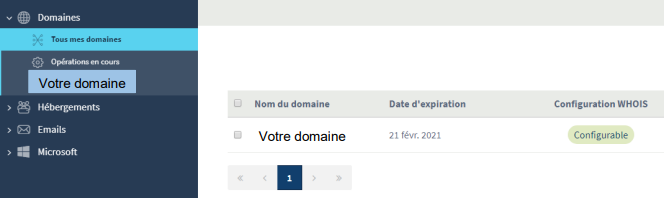
Allez sur `votre domaine` :
[](https://docs.jacques-curtis.fr/uploads/images/gallery/2023-01/qQHimage.png)
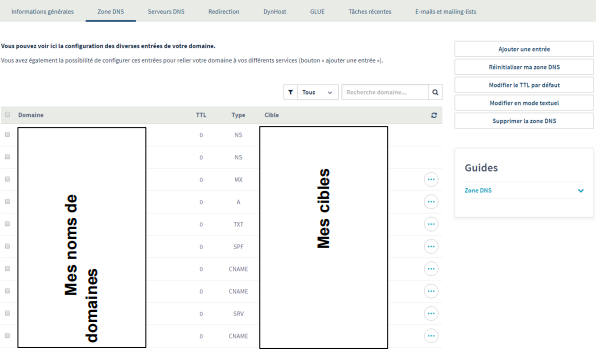
Dans la `Zone DNS` :
[](https://docs.jacques-curtis.fr/uploads/images/gallery/2023-01/Fueimage.png)
Cliquez sur `Ajouter une entrée` :
[](https://docs.jacques-curtis.fr/uploads/images/gallery/2023-01/Osximage.png)
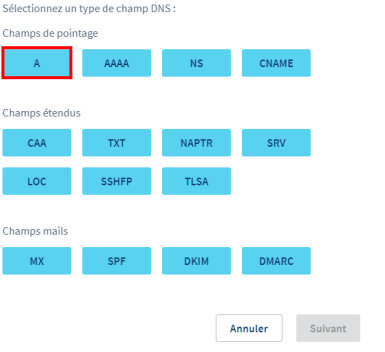
Créer un enregistrement de type A :
[](https://docs.jacques-curtis.fr/uploads/images/gallery/2023-01/RQ5image.png)
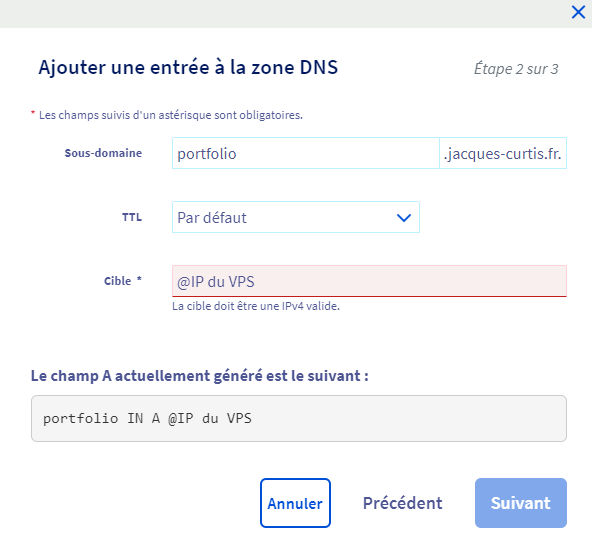
Entrez les information du site et l'adresse IP du VPS :
[](https://docs.jacques-curtis.fr/uploads/images/gallery/2023-01/ijqimage.png)
Puis faites Suivant et enfin vous pourrez valider :
[](https://docs.jacques-curtis.fr/uploads/images/gallery/2023-01/jvlimage.png)
Vous pouvez dès maintenant tenter de vous connecter sur votre site avec le nom de domaine que vous venez de créer.
Par exemple portfolio.jacques-curtis.fr
---
Vous savez a présent comment mettre en ligne un site statique avec nom de domaine!
Faites en bon usage :)